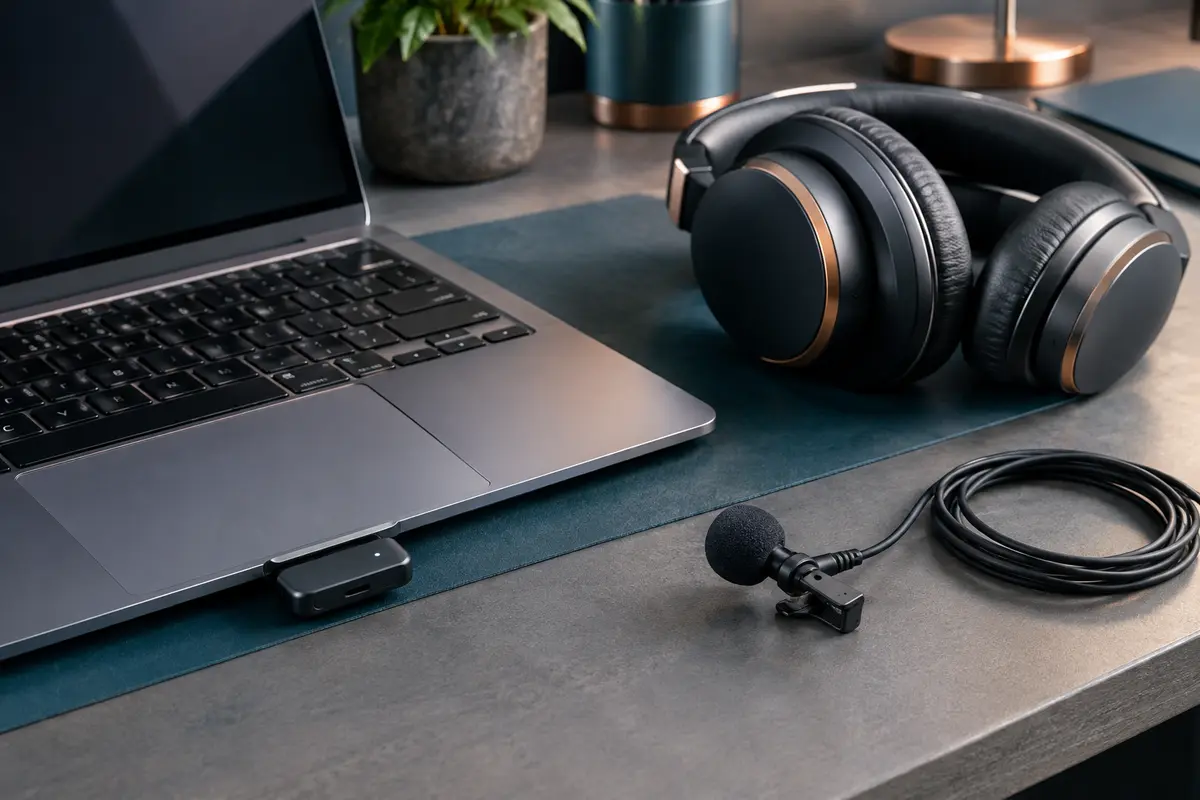
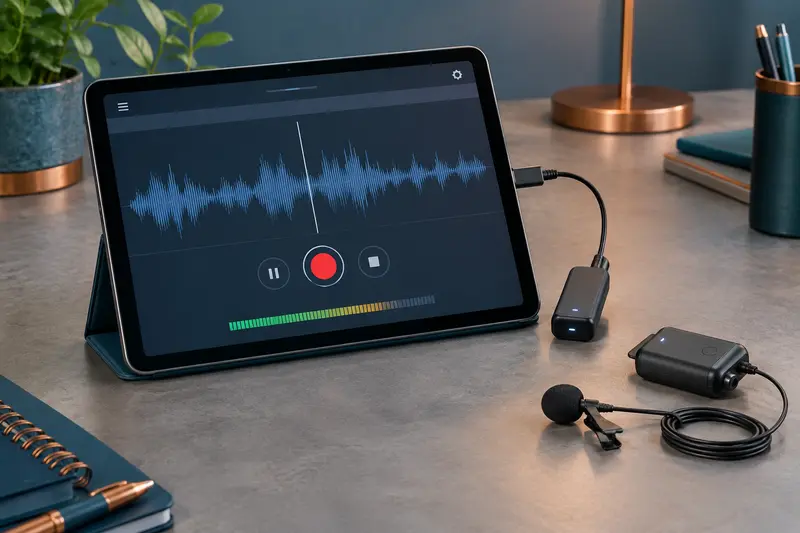
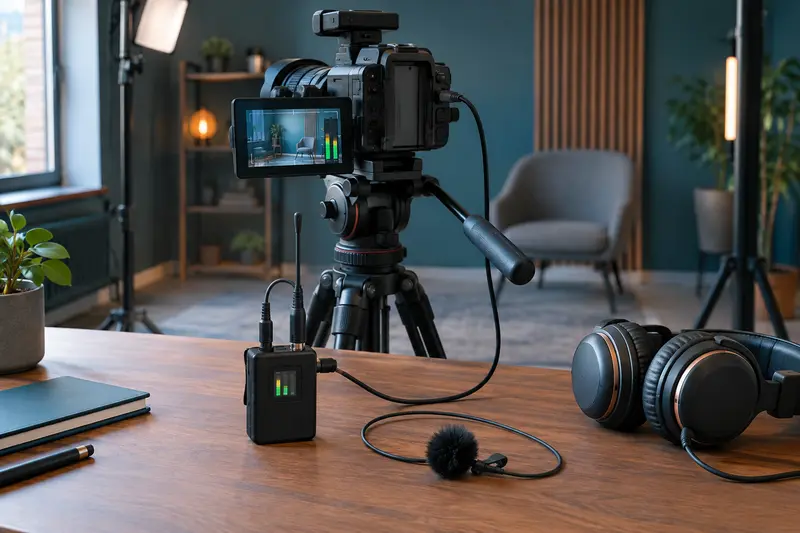
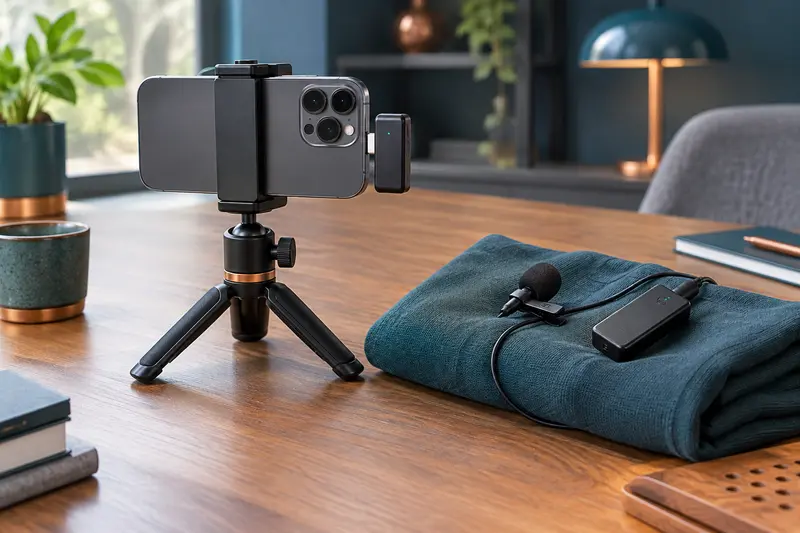
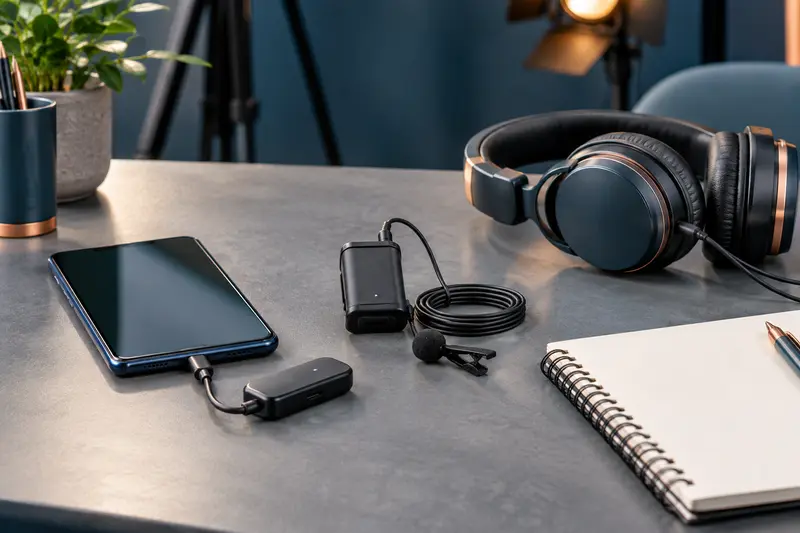
Pour utiliser un micro-cravate sans fil sur ordinateur, vérifiez d’abord la compatibilité du récepteur, puis sélectionnez‑le comme entrée dans le système et dans l’application de visioconférence. Un niveau modéré, un placement stable et un essai avec un casque permettent de limiter les bruits parasites et de garder une voix naturelle.
Un micro-cravate sans fil peut améliorer la régularité de votre voix pendant une visioconférence, à condition que l’ordinateur reçoive bien le signal du récepteur. Le point essentiel n’est pas seulement de brancher le kit : il faut choisir le bon périphérique d’entrée, régler son niveau et placer la capsule à distance constante de la bouche.
Procédez dans cet ordre : vérifiez la connectique, sélectionnez le micro dans les réglages de l’ordinateur et de l’application, puis faites un essai avec un casque. Vous pourrez ainsi repérer un mauvais routage, une saturation ou des frottements avant le début de la réunion.
Vérifier la compatibilité avant de brancher le kit
Un micro-cravate sans fil comprend généralement un émetteur porté par l’intervenant et un récepteur relié à l’ordinateur. La transmission radio se fait entre ces deux éléments ; c’est le récepteur qui doit transmettre le son à l’appareil. La mention « sans fil » ne signifie donc pas nécessairement que le kit se connecte directement à l’ordinateur en Bluetooth.
Commencez par identifier la sortie du récepteur : USB‑C, USB‑A ou jack 3,5 mm. Vérifiez ensuite que le kit est prévu pour un ordinateur et pour le système utilisé. Une prise USB‑C décrit une forme de connecteur, mais ne garantit pas à elle seule la compatibilité audio avec chaque appareil. Un adaptateur USB‑C vers USB‑A doit prendre en charge les données, et non uniquement la recharge.
- Récepteur USB‑C ou USB‑A : il peut apparaître comme périphérique audio USB si le kit et l’ordinateur sont compatibles.
- Récepteur avec sortie jack 3,5 mm : vérifiez le type d’entrée disponible sur l’ordinateur. Une prise casque combinée peut demander une adaptation compatible, tandis qu’une sortie casque seule ne constitue pas une entrée micro.
- Ordinateur sans entrée adaptée : ne supposez pas qu’un simple adaptateur passif convertira un signal analogique en signal numérique. Consultez les indications du fabricant ou utilisez une interface audio compatible si nécessaire.
Si vous hésitez entre plusieurs configurations, comparez les kits de micro-cravate sans fil conçus pour ordinateur en tenant compte de la prise réellement disponible. Pensez aussi à la forme du récepteur : un modèle qui dépasse du port peut gêner si l’ordinateur est déplacé ou si plusieurs prises sont rapprochées.
| Connexion du récepteur | À vérifier | Point de vigilance |
|---|
| USB‑C | Compatibilité audio USB avec l’ordinateur et le système | Un port USB‑C ne garantit pas à lui seul la reconnaissance du micro |
| USB‑A | Présence d’un port adapté ou d’un adaptateur de données | Évitez les adaptateurs conçus uniquement pour la recharge |
| Jack 3,5 mm | Nature de l’entrée audio et brochage pris en charge | La sortie casque de l’ordinateur n’est pas une entrée micro |
Brancher le récepteur et choisir le micro d’entrée
Chargez les éléments du kit selon les instructions fournies, allumez l’émetteur et le récepteur, puis reliez ce dernier à l’ordinateur. Attendez que le système le détecte. Si rien ne se passe, débranchez et rebranchez le récepteur, essayez un autre port et vérifiez que le câble ou l’adaptateur utilisé permet bien le transfert de données.
Pour choisir le micro d’entrée sur un ordinateur, ouvrez les paramètres de son du système et repérez la liste des périphériques d’enregistrement. Le nom affiché peut correspondre à la marque du kit, à la référence du récepteur ou à une désignation générique comme « USB Audio ». Sélectionnez‑le, parlez à voix normale et observez si l’indicateur d’entrée réagit. Ne choisissez pas le périphérique de sortie : celui‑ci sert à écouter le son, par exemple avec un casque.
Répétez cette sélection dans l’application de visioconférence. De nombreuses applications possèdent leurs propres réglages audio et peuvent conserver un ancien choix, même si le système utilise maintenant le nouveau micro. Sélectionnez le récepteur dans la rubrique du microphone, puis vérifiez la sortie audio séparément. Si l’application propose un test micro, utilisez‑le avant la réunion.
Le navigateur peut également demander l’autorisation d’accéder au microphone. Accordez‑la uniquement à l’application ou au site nécessaire et vérifiez que le micro sélectionné est le bon. Si le périphérique n’apparaît pas, fermez puis relancez l’application après le branchement. Vérifiez aussi les paramètres de confidentialité du système, qui peuvent bloquer l’accès au micro pour certaines applications.
Pour comparer les prises et les formats disponibles, consultez les options de connectique des micros-cravates sans fil. Le bon choix dépend autant du récepteur que du port de l’ordinateur et des exigences du système.
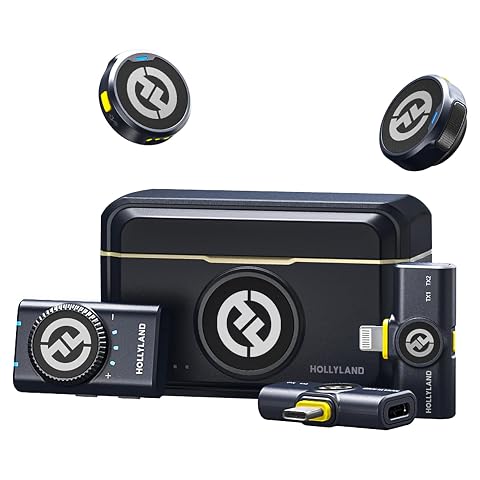
Enregistrez deux voix avec un kit compact, trois récepteurs et une réduction du bruit activable à la demande.
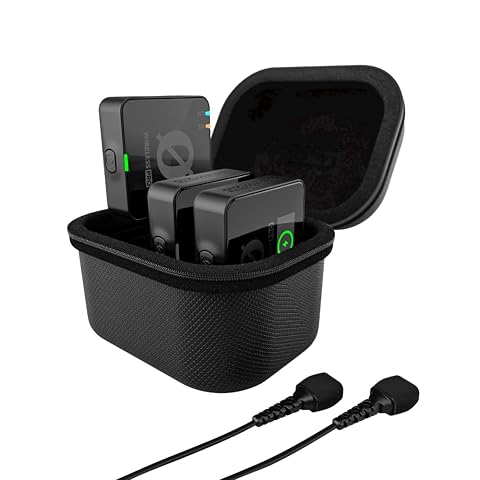
Deux micros, une capture 32 bits float et le timecode pour simplifier les prises de son vidéo.
Régler le niveau sans écraser la voix
Pour régler le niveau du micro sur ordinateur, commencez par parler comme vous le ferez pendant la réunion. Ajustez le niveau d’entrée dans le système ou dans l’application, selon l’endroit où le réglage est disponible. Faites une phrase complète, avec des mots doux et des syllabes plus appuyées, plutôt qu’un simple « un, deux ». Le niveau doit rester stable sans que les sons les plus forts deviennent agressifs ou distordus.
Si le kit propose un réglage de gain sur l’émetteur ou le récepteur, avancez par petits changements et écoutez le résultat. Un gain trop élevé provoque une saturation, parfois audible comme un son râpeux ou écrêté. Un gain trop faible oblige à augmenter fortement le niveau dans l’ordinateur, ce qui peut rendre le souffle et le bruit ambiant plus perceptibles. Cherchez un équilibre entre les réglages du kit, du système et de l’application.
Lorsque vous disposez d’un vumètre dans un logiciel d’enregistrement local, utilisez‑le pour repérer les crêtes et garder une marge avant le maximum numérique. À titre de repère de départ, les crêtes peuvent se situer autour de -12 à -6 dBFS, mais ce n’est pas une obligation universelle : l’indicateur et le traitement de l’application de visioconférence peuvent fonctionner différemment. Évitez surtout que le signal atteigne régulièrement le rouge ou reste collé à la limite.
Certains logiciels ajustent automatiquement le volume ou appliquent une réduction du bruit. Ces fonctions peuvent aider dans un bureau animé, mais elles peuvent aussi faire varier le niveau ou rendre la voix moins naturelle si elles sont trop fortes. Si le son pompe, se coupe en fin de phrase ou paraît artificiel, comparez les réglages automatiques avec une configuration plus modérée. Ne désactivez pas tous les traitements par principe : choisissez après écoute, dans les conditions réelles de la réunion.
Le test qui évite la saturation Parlez à votre volume habituel, puis prononcez une phrase un peu plus forte. Si le son craque ou si l’indicateur atteint sa limite, réduisez le gain d’entrée avant d’augmenter le volume d’écoute au casque.
Placer la capsule pour éviter le clavier et les frottements
Fixez l’émetteur et la capsule de manière à conserver une distance régulière entre le micro et la bouche. Sur un vêtement, un point de départ courant se situe sur le haut du torse, à une quinzaine de centimètres de la bouche environ. Adaptez cette position au vêtement, à la capsule et à votre façon de parler : l’objectif est d’obtenir une voix présente sans que le micro soit directement dans le souffle.
Orientez la capsule selon les indications du fabricant et assurez-vous qu’elle reste découverte. Un col, une écharpe ou un revers qui la recouvre peut assourdir le son. À l’inverse, une capsule exposée aux mouvements du tissu peut capter des frottements. Marchez, tournez la tête et bougez légèrement les épaules pendant un essai pour vérifier que le vêtement ne touche pas le micro.
Éloignez autant que possible la capsule du clavier et du ventilateur de l’ordinateur. Le micro-cravate capte d’abord ce qui se trouve près de lui : le déplacer de quelques centimètres peut donc être plus efficace que d’augmenter la suppression logicielle du bruit. Évitez aussi de poser l’émetteur sur une surface qui transmet les vibrations des frappes ou les mouvements du bureau.
Une bonnette peut atténuer les plosives et certains bruits d’air, mais elle ne corrige pas une capsule mal orientée ni un frottement de tissu. Si vous cherchez des repères détaillés, voyez comment placer le micro sur un vêtement sans créer de frottements. Avant l’appel, contrôlez que la pince tient bien et que le câble éventuel ne tire pas sur la capsule.
Conserver une voix naturelle pendant la visioconférence
Pour enregistrer une voix naturelle en visioconférence, gardez une posture détendue et une distance stable. Parlez comme à une personne présente dans la pièce, sans forcer la voix pour « atteindre » le micro. Une capsule trop proche peut accentuer les consonnes explosives et les basses ; une capsule trop éloignée donne davantage de place à la pièce, au clavier et au ventilateur.
Écoutez le son avec un casque plutôt qu’avec les haut-parleurs de l’ordinateur. Les haut-parleurs peuvent revenir dans le micro et provoquer un écho ou déclencher l’annulation d’écho de l’application. Un casque aide aussi à repérer un niveau trop fort, un son étouffé ou une transmission qui coupe. Gardez le volume d’écoute confortable : il sert au contrôle, pas à corriger le niveau enregistré.
La pièce influe sur le résultat. Un bureau très réverbérant peut donner une voix distante même si le micro est bien réglé. Fermez une porte si cela réduit un bruit gênant, éloignez-vous d’une surface dure proche et évitez de vous placer juste à côté d’un appareil bruyant. Ne compensez pas un écho marqué en poussant le gain : cela rendrait aussi les sons de la pièce plus présents.
Enfin, adaptez la réduction de bruit et les autres traitements à l’environnement. Dans une pièce calme, un traitement léger préserve souvent davantage les nuances de la voix. Dans un lieu bruyant, une réduction plus prononcée peut être nécessaire, mais testez‑la avec des phrases complètes pour repérer les syllabes supprimées. Si l’application dispose d’un mode de réglage automatique, observez si le volume change lorsque vous faites une pause ou que vous parlez plus doucement.
Faire un essai complet et corriger les problèmes fréquents
Avant une réunion importante, réalisez un enregistrement local de quelques secondes ou utilisez le test audio de l’application. Écoutez le fichier au casque : un indicateur qui bouge confirme seulement qu’un signal entre, pas que le son est agréable. Vérifiez l’intelligibilité, le niveau des mots faibles, les sons forts, les frottements de vêtement et le bruit du clavier. Refaites l’essai après chaque changement important, comme un déplacement du micro ou une modification du gain.
- Aucun signal : confirmez que l’émetteur et le récepteur sont allumés et appairés, que le récepteur est branché correctement et que l’autorisation micro est accordée. Sélectionnez‑le à nouveau dans le système et dans l’application.
- Le micro de l’ordinateur reste utilisé : vérifiez les deux listes d’entrée. Une application déjà ouverte peut ne pas actualiser les périphériques ; fermez‑la puis relancez‑la après le branchement.
- La voix est faible : rapprochez légèrement la capsule, vérifiez qu’elle n’est pas couverte et augmentez le gain progressivement. Contrôlez aussi que le récepteur n’est pas en sourdine.
- Le son craque ou devient dur : réduisez le gain du kit ou le niveau d’entrée, puis testez de nouveau en parlant plus fort que d’habitude.
- Des bruits de clavier dominent : éloignez la capsule du bureau, stabilisez le vêtement et, si possible, éloignez le clavier ou réduisez la frappe pendant les prises de parole.
Si la liaison sans fil coupe, rapprochez le récepteur de l’émetteur et évitez de placer l’ordinateur derrière un obstacle ou dans un meuble fermé. Vérifiez également le niveau de batterie et la bonne connexion du récepteur. Un test dans la pièce où se tiendra la réunion est plus utile qu’un essai effectué dans un autre environnement.
Si vous enregistrez ou conservez la réunion, informez les participants et suivez les règles applicables dans votre contexte professionnel ou personnel. Vérifiez aussi où le fichier est enregistré et qui peut y accéder. Le test préalable doit porter sur le son, mais également sur le bon fonctionnement de l’application et les réglages de confidentialité.
Choisir une configuration adaptée à votre ordinateur
Le choix d’un kit dépend d’abord de la connexion audio prise en charge par votre ordinateur. Ensuite, tenez compte du nombre de personnes à capter et du type de réunion : un entretien individuel, une présentation à distance et une discussion à deux dans la même pièce ne demandent pas exactement la même configuration. Comparez la compatibilité annoncée, le type de récepteur, les commandes accessibles et la simplicité de sélection du micro dans votre système.
- Un seul intervenant : un émetteur suffit généralement si vous êtes la seule personne à prendre la parole devant l’ordinateur.
- Deux intervenants dans la pièce : deux émetteurs peuvent être pertinents. Vérifiez si le récepteur transmet un mix commun ou des pistes séparées : l’application de visioconférence peut ne recevoir qu’un seul flux audio.
- Ordinateur avec USB‑C : vérifiez explicitement la prise en charge audio sur ordinateur et le fonctionnement avec votre système. Lisez aussi les indications relatives aux adaptateurs éventuellement nécessaires.
- Ordinateur avec USB‑A ou entrée jack : confirmez la compatibilité du récepteur et de l’entrée. La forme de la prise ne suffit pas à déterminer le type de signal accepté.
Un kit à deux émetteurs ne garantit pas que chaque voix sera enregistrée sur une piste indépendante. Si cette séparation est importante, recherchez une indication explicite sur les sorties et faites un essai dans l’application prévue. Pour une visioconférence ordinaire, un flux mixé peut convenir, mais il limite les possibilités de correction après la réunion.
Enfin, choisissez une bonnette si l’environnement ou la façon de parler le justifie, et vérifiez qu’elle ne gêne ni la capsule ni la fixation. Un accessoire ne remplace pas un bon placement, mais peut être utile face aux plosives ou aux courants d’air légers. Vous pouvez comparer les solutions de micro-cravate sans fil en USB‑C si c’est le port disponible sur votre ordinateur.
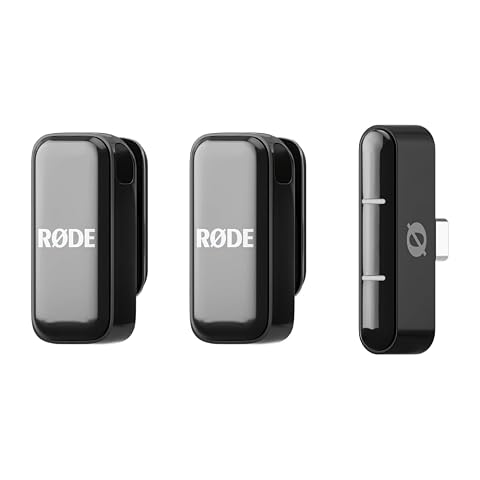
Deux micros prêts à clipser, un branchement USB‑C direct et un étui pour prolonger vos prises de son.
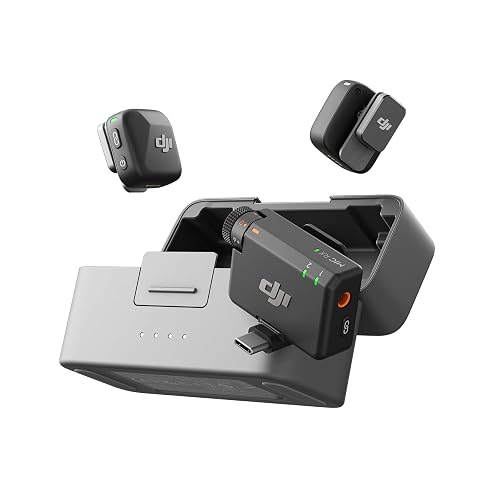
Deux émetteurs légers, un récepteur et un boîtier pour enregistrer voix et interviews jusqu’à 48 h.
En résumé, pour utiliser un micro sans fil en visioconférence, identifiez d’abord le bon périphérique, puis vérifiez son niveau et son rendu dans l’application réelle. Un placement stable, un casque et un test court évitent la plupart des erreurs courantes, sans devoir parler plus fort ni pousser le gain.
Les prix indiqués sont ceux constatés à la date mentionnée ; seul le prix affiché lors de la commande fait foi.